Bærbar computer bliver varm: årsager, og hvad du kan gøre ved det
Støv, tildækkede luftindtag, programmer i baggrunden eller udtørret kølepasta: sådan finder du årsagen til, at den bærbare bliver varm, og løser den.
Af Redaktionen · Opdateret 14. november 2026 · Læsetid ca. 8 min.
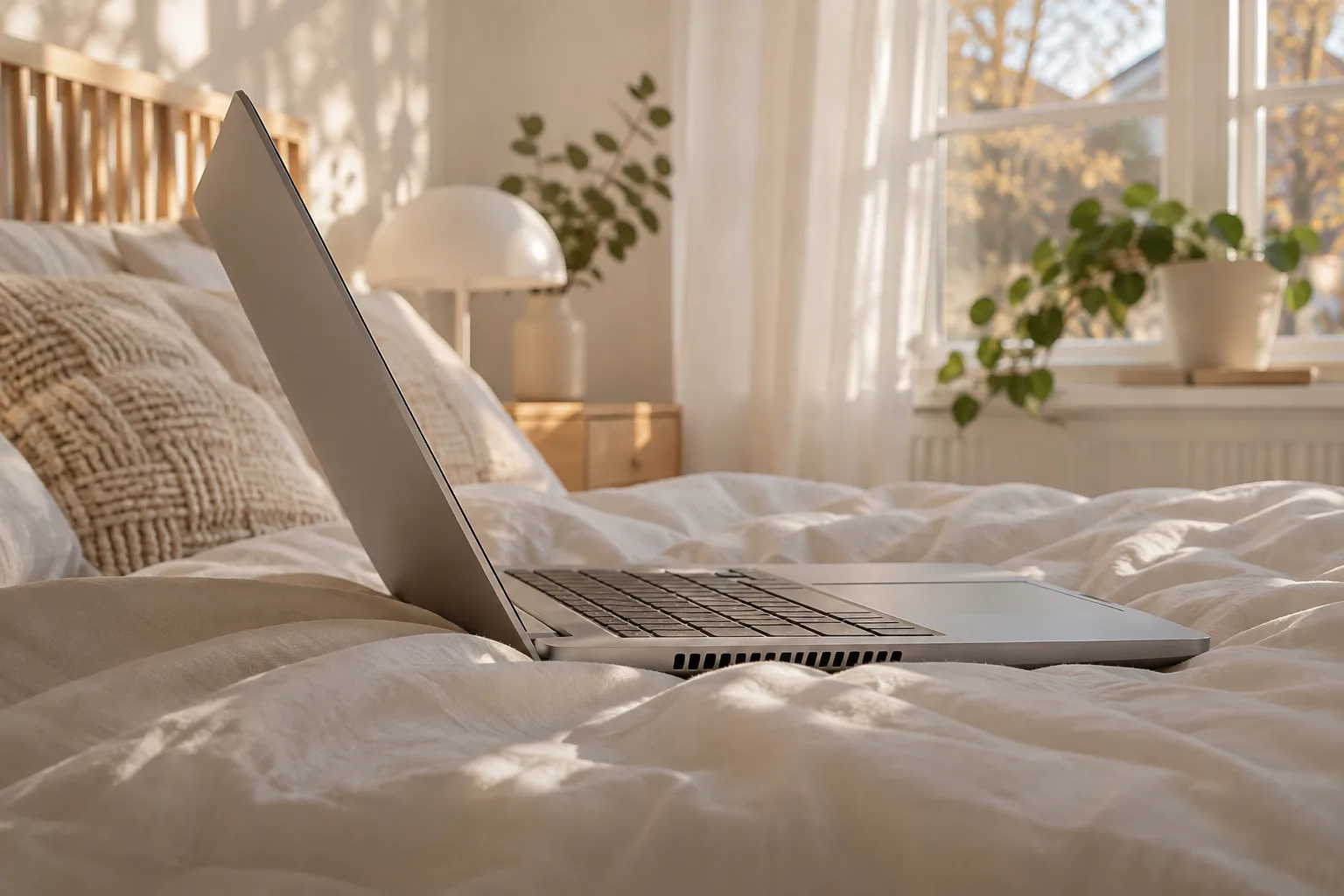
En bærbar computer bliver typisk for varm på grund af støv i blæser og køleribber, tildækkede luftindtag i bunden, tunge programmer i baggrunden eller udtørret kølepasta. Varme under hårdt arbejde er normalt. Bliver den varm i tomgang, kører blæseren hele tiden, eller slukker maskinen af sig selv, er der en fejl, du bør finde.

Hvad er normalt, og hvornår er den for varm?
Alle bærbare computere bliver lune, når de arbejder. Processoren (CPU'en) og grafikkortet omsætter strøm til varme. I en tynd maskine er der kort vej fra komponenterne til kabinettet, så du mærker computerens varme i bunden og over tastaturet. Spørgsmålet er ikke, om den bliver varm, men hvor varm og hvornår.
| Situation | Typisk processortemperatur | Hvad betyder det? |
|---|---|---|
| Tomgang, mail og web | Ca. 40-60 °C. | Normalt. Blæseren er stille eller næsten stille. |
| Spil, video og mange faner | Ca. 70-95 °C. | Normalt på mange bærbare. Blæseren kører hørbart. |
| Ved processorens grænse | 95-110 °C, alt efter model. | Processoren skruer ned for hastigheden. Fagordet er throttling. |
| Over grænsen | Kritisk. | Maskinen slukker for at beskytte sig selv. |
Grænsen står som Tjunction eller Tjmax i producentens specifikationer. Intel skriver selv, at det ikke nødvendigvis er et problem, når processoren når sin maksimale temperatur under en tung opgave. Når processoren overophedes, skruer den ned for strøm og hastighed, før den tager skade. Prisen er tabt ydelse: maskinen kæmper og bliver langsom, netop når du har brug for kraften.
Sådan måler du temperaturen
Windows viser ikke processorens temperatur af sig selv. Jobliste viser temperaturen på et dedikeret grafikkort under fanen Ydelse, men ikke på CPU'en. Brug i stedet et gratis program:
- Libre Hardware Monitor: viser alle sensorer i ét vindue.
- HWiNFO: viser også, om processoren drosler ned på grund af varme.
- Core Temp: viser kun processoren og fylder næsten intet.
- Speccy: giver et hurtigt overblik over temperatur og hardware.
- Mål i tomgang. Luk alle programmer, og lad maskinen stå i 10 minutter. Notér værdien for CPU Package.
- Mål under belastning. Start det, der plejer at give varme, fx et spil eller en videokonvertering, i 10-15 minutter.
- Sammenlign. Ligger den over ca. 60 °C i tomgang, eller rammer den grænsen efter få minutter, er der noget galt med kølingen.
På en Mac viser Aktivitetsovervågning, hvilke programmer der bruger processoren, men ikke temperaturen.
Programmer i baggrunden: det gratis første tjek
Varme følger belastning. Arbejder processoren hårdt, uden at du laver noget, kører der et program i baggrunden.
- Åbn Jobliste. Tryk Ctrl + Shift + Esc.
- Sortér efter CPU. Klik på kolonnen CPU, så de mest krævende processer står øverst.
- Find synderen. Typiske eksempler er en browser med mange faner, Windows Update, en virusscanning, synkronisering af filer til skyen og programmer, der starter ved login.
- Luk eller vent. Luk programmet, eller lad opdateringen blive færdig. Under startprogrammer i Jobliste kan du slå programmer fra, så de ikke starter, hver gang du er logget ind.
Bruger CPU'en meget, selv når alt er lukket, kan det være skadelig software. Er maskinen langsom uden at blive varm, er det et andet problem. Læs i stedet artiklen om, hvorfor en bærbar computer bliver langsom.
Underlag, strømtilstand og køleprofil
De fleste bærbare suger kold luft ind gennem gitre i bunden og blæser varm luft ud bag ved eller i siden. Gummifødderne giver kun nogle få millimeters luft. På en dyne, en sofa eller dit skød bliver stoffet trykket op mod gitrene. Så kan blæseren ikke få luft nok, uanset hvor hurtigt den kører.
- Hårdt underlag: Brug et bord, en bakke eller en plade på skødet.
- Fri udblæsning: Stil ikke maskinen tæt op ad en væg, en bog eller en skærm.
- Løft bagkanten: Et stativ giver mere luft under maskinen og en bedre arbejdsstilling. Se mere om ergonomi ved bærbar computer.
Strømtilstanden betyder også noget. I Windows 11 finder du den under Indstillinger > System > Strøm og batteri. En mere strømbesparende tilstand giver mindre varme og en mere stille blæser. Mange producenter har desuden deres egen app med en køleprofil, fx Lenovo Vantage og MyASUS. Vælg en stille eller kølig profil til almindelige opgaver, og gem den høje ydelse til spil og tunge programmer.
Hjælper en kølepude?
En kølepude er en plade med en eller flere blæsere, som du stiller maskinen på. Pladen skubber ekstra luft op mod bunden og løfter maskinen fri af bordet. Effekten er ofte kun nogle få grader. Mest gavn gør den på maskiner med store luftindtag i bunden, fx gaming-maskiner, der arbejder hårdt i lang tid.
- Giver ekstra luft til maskiner med luftindtag i bunden.
- Løfter skærmen til en bedre højde.
- Kan holde temperaturen lidt nede under lange spil eller tunge opgaver.
- Fjerner ikke støv eller udtørret kølepasta.
- Larmer selv og optager en USB-port.
- Gør mindre på maskiner, der tager luften ind i siden.
Genesis Oxid 850 er et typisk eksempel. Puden passer til maskiner op til 17,3 tommer og har en stor blæser på 140 mm og fire mindre på 60 mm. Vinklen kan stilles i seks trin, og den får strøm fra en USB-port. Bliver maskinen ved med at være for varm på sådan en pude, sidder problemet inde i maskinen.
Ny kølepasta: hvornår giver det mening?
Mellem processoren og køleren sidder et tyndt lag kølepasta. Pastaen leder varmen over i kølerørene og videre til køleribberne. Over nogle år kan den tørre ud og lede varmen dårligere. Tegnene er typisk:
- Temperaturen stiger brat, så snart du starter noget krævende.
- Blæseren kører hårdt, selvom luftindtagene er rene.
- Maskinen er flere år gammel og har aldrig været åbnet.
Udskiftningen kræver, at bunden og køleren skrues af. Nogle gaming-maskiner bruger flydende metal i stedet for pasta, og det skal en fagperson håndtere. For de fleste er et værksted det rigtige valg, og det kan samtidig rense blæseren indefra. Er maskinen under garanti, så kontakt forhandleren først. Selve rengøringen af blæser og luftindtag står i guiden til at rense en bærbar computer.
Advarselstegn: her skal du stoppe
Et svulmende batteri kan løfte touchpaden, presse bunden ud eller få skærmen til ikke at lukke helt. Larmer blæseren med en skrattende eller klikkende lyd, er lejet ofte slidt. Så skal blæseren skiftes, og det er en reparation for et værksted.
Ofte stillede spørgsmål
Hvorfor lukker min pc ned af sig selv?
Overophedning er den hyppigste årsag: bliver processoren for varm, slukker maskinen for at beskytte sig selv. Mål temperaturen, og tjek, at luftindtagene er frie. Sker det også ved lave temperaturer, kan det være batteriet, opladeren eller en softwarefejl.
Hvorfor kører blæseren på min pc hele tiden?
Fordi noget får processoren til at arbejde, eller fordi varmen ikke kan komme ud. Se i Jobliste, om et program bruger meget CPU, og tjek, at luftindtagene ikke er dækket til eller fyldt med støv. Kører den stadig hårdt efter det, kan kølepastaen være udtørret.
Hvordan renser jeg min pc for støv?
Sluk maskinen helt, tag strømmen fra, og blæs korte pust trykluft ind gennem luftindtag og udblæsning, mens blæseren holdes stille. Brug aldrig en almindelig støvsuger på indmaden. Hele fremgangsmåden står i guiden til rengøring af en bærbar.
Hvornår er en computer for gammel?
Når den ikke længere kan få sikkerhedsopdateringer, eller når en reparation koster mere, end maskinen er værd. En bærbar, der bliver varm, er ikke nødvendigvis for gammel, for en rensning og ny kølepasta hjælper ofte. Læs mere om, hvor længe en bærbar computer holder.