Sådan renser du en bærbar computer: skærm, tastatur, touchpad og blæser
Skærm, tastatur, touchpad og blæser renses hver på sin måde. Her er fremgangsmåden trin for trin, hvad du aldrig må bruge, og hvor tit hver del skal renses.
Af Redaktionen · Opdateret 14. november 2026 · Læsetid ca. 9 min.
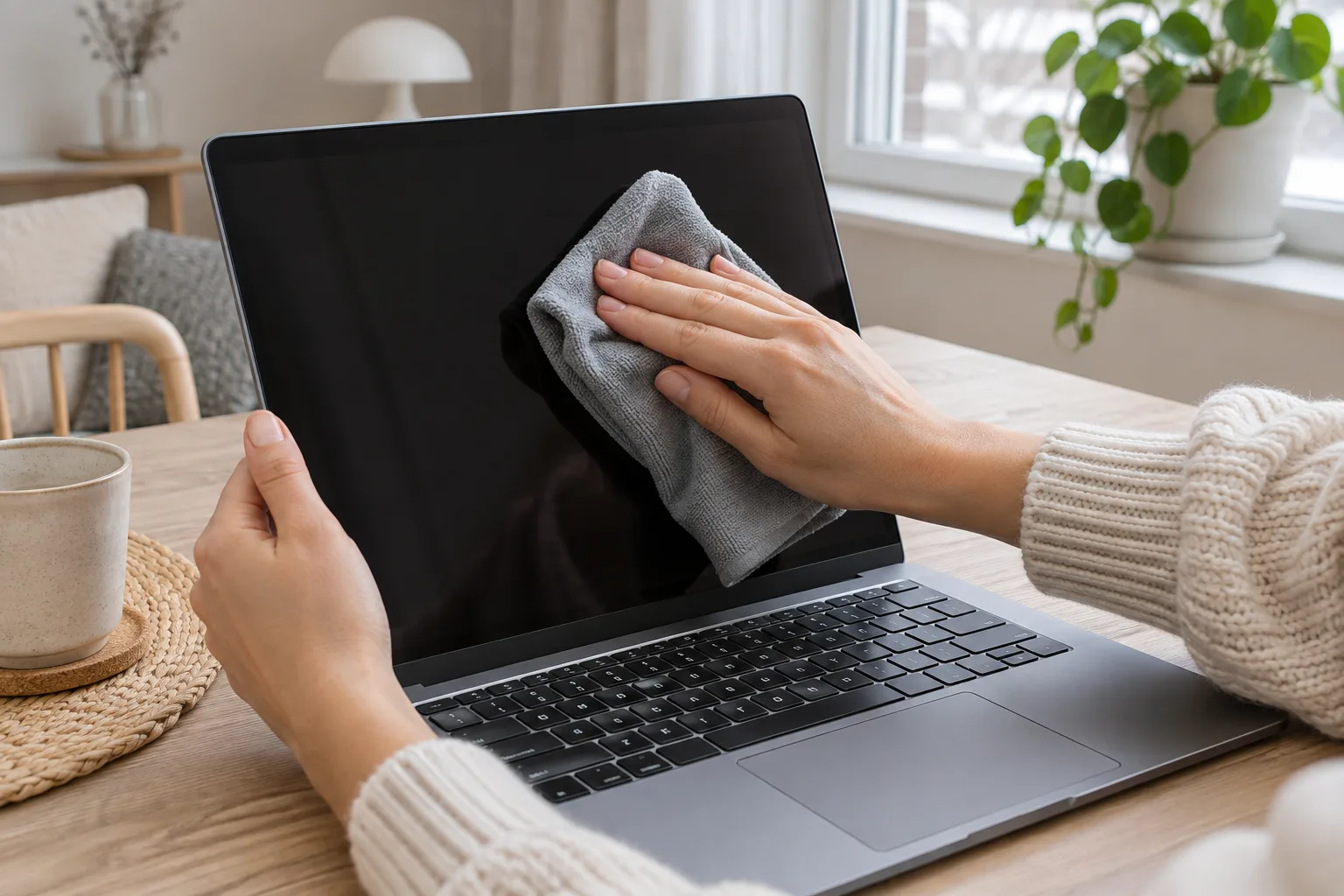
Skærm, tastatur, touchpad og blæser skal renses hver på sin måde. Et middel, der er fint til tasterne, kan skade skærmens belægning, og forkert brug af trykluft kan slide på blæseren. Guiden tager delene en for en: hvad du skal bruge og undgå, hvordan du gør, og hvor tit hver del bør renses. Rådene gælder alle slags bærbare computere, fra MacBook til ThinkPad.

Søger du på at rense computeren for gamle filer og programmer, handler det om software, ikke hardware. Læs i stedet om, hvorfor en bærbar computer bliver langsom.
Udstyr: hvad du skal bruge, og hvad du aldrig må bruge
Udstyret er billigt, og meget af det har du sikkert i forvejen.
| Udstyr | Brug det til | Husk |
|---|---|---|
| To mikrofiberklude | Skærm, touchpad og kabinet. | Vask dem uden skyllemiddel. |
| Destilleret vand | Skærm og kabinet. | Postevand kan efterlade kalkpletter. |
| Isopropylalkohol 70 % | Taster, touchpad, kabinet og desinficering. | Kun på kluden. Tjek manualen før brug på skærmen. |
| Trykluft på dåse eller elektrisk luftblæser | Tastatur, porte og luftindtag. | Hold dåsen lodret, og giv korte pust. |
| Blød pensel og vatpinde | Kanter, porte og mellem tasterne. | Brug aldrig metal i portene. |
| Tandstik eller plastikpind | At holde blæseren stille. | Stik den kun ind mellem vingerne, ikke ind i motoren. |
Lad til gengæld disse ting ligge:
- Glasrens med ammoniak. De fleste glasrensmidler indeholder ammoniak, som kan skade skærmens belægning mod genskin.
- Køkkenrulle og servietter. De fnugger og kan ridse en mat skærm.
- Acetone, blegemiddel, brintoverilte og skuremidler. Apple fraråder dem direkte, og de kan ødelægge lak og plast.
- Sprayflasker rettet mod maskinen. Væsken løber ind bag tasterne og ned langs skærmkanten.
- En almindelig støvsuger på indmaden. Støvsugeren kan lave statisk elektricitet og suge små dele med.
Før du starter: sluk helt, og tag strømmen fra
- Luk computeren ned. Dvale og slumre er ikke nok, for et tryk på en tast kan vække maskinen.
- Tag alt ud. Fjern opladeren og alt, der sidder i USB-portene.
- Find et godt sted. Læg maskinen på et rent bord eller et håndklæde med god plads omkring.
- Fugt kluden, ikke maskinen. Kluden skal være fugtig, aldrig våd. Vrid den hårdt op.
Har du spildt noget ned i tastaturet, er det en anden og mere akut sag. Se, hvad du gør, når der er kommet vand eller kaffe på computeren.
Skærmen: mat, blank, OLED og touch
Skærmen er den mest sarte del. De fleste skærme har en tynd belægning mod genskin, og den tåler hverken ammoniak eller hårdt tryk.
- Tør først. Fjern støv og fingeraftryk med en tør mikrofiberklud i rolige strøg fra top til bund. Tryk ikke hårdt.
- Fugt kluden. Sidder der stadig pletter, så fugt et hjørne af kluden let med destilleret vand, og tør igen.
- Fedtede pletter. Apple og HP tillader en klud fugtet med 70 % isopropylalkohol på skærmen. Dell anbefaler kun vand. Følg vejledningen fra producenten af din maskine.
- Lad den tørre. Luk først låget, når skærmen er helt tør.
| Skærmtype | Sådan gør du | Undgå |
|---|---|---|
| Mat skærm | Tør klud, derefter destilleret vand. Let tryk. | Sprit, medmindre manualen tillader det. |
| Blank skærm | Som mat. Viser fingeraftryk tydeligt, så rens oftere. | Glasrens med ammoniak. |
| OLED | Som mat eller blank, alt efter overfladen. | Hårdt tryk og ru klude. |
| Touchskærm | Sluk først, ellers registrerer den dine strøg. | Ammoniak og skuremidler. |
| Apple nano-texture | Kun Apples egen poleringsklud. | Alle andre klude og midler. |
Tastaturet: krummer, støv og fedtede taster
- Vend maskinen. Åbn skærmen helt, hold maskinen på hovedet i en vinkel, og bank let på bunden. Så falder løse krummer ud.
- Blæs mellem tasterne. Hold dåsen lodret, og giv korte pust i zigzag hen over tastaturet fra en skrå vinkel. Lange pust gør dåsen kold og kan sprøjte iskold væske ud.
- Tør tasterne af. Fugt en klud eller en vatpind med isopropylalkohol, og tør hver tast. Alkoholen fjerner hudfedt og fordamper hurtigt.
- Tag kanterne. Kør en tør vatpind eller en blød pensel langs kanterne af tasterne.
Lad være med at lirke tasterne af. På de fleste bærbare sidder de på små plastikclips, der let knækker. Sidder der noget fast under en tast, eller hænger tasterne efter spild, er det en opgave for et værksted.
Touchpad og håndledsstøtte
Touchpaden og fladen foran tastaturet samler mest hudfedt. Tør dem af med en klud fugtet med lidt isopropylalkohol, og tør efter med en tør klud. Vær ekstra forsigtig ved kanten rundt om touchpaden. Her sidder klikmekanismen, og væske må ikke løbe ned i sprækken.
Har maskinen en gummiagtig overflade, såkaldt soft-touch, så prøv alkoholen et skjult sted først. En blankslidt håndledsstøtte bliver ikke mat igen af skuremiddel, kun ridset.
Blæser og luftindtag: støvet ud uden at åbne
Støv i blæseren er den hyppigste grund til, at en bærbar larmer og bliver varm. Luften kommer typisk ind gennem gitre i bunden og ud gennem en udblæsning bag ved hængslet eller i siden. Støvet samler sig som en tæt måtte mellem blæseren og køleribberne.
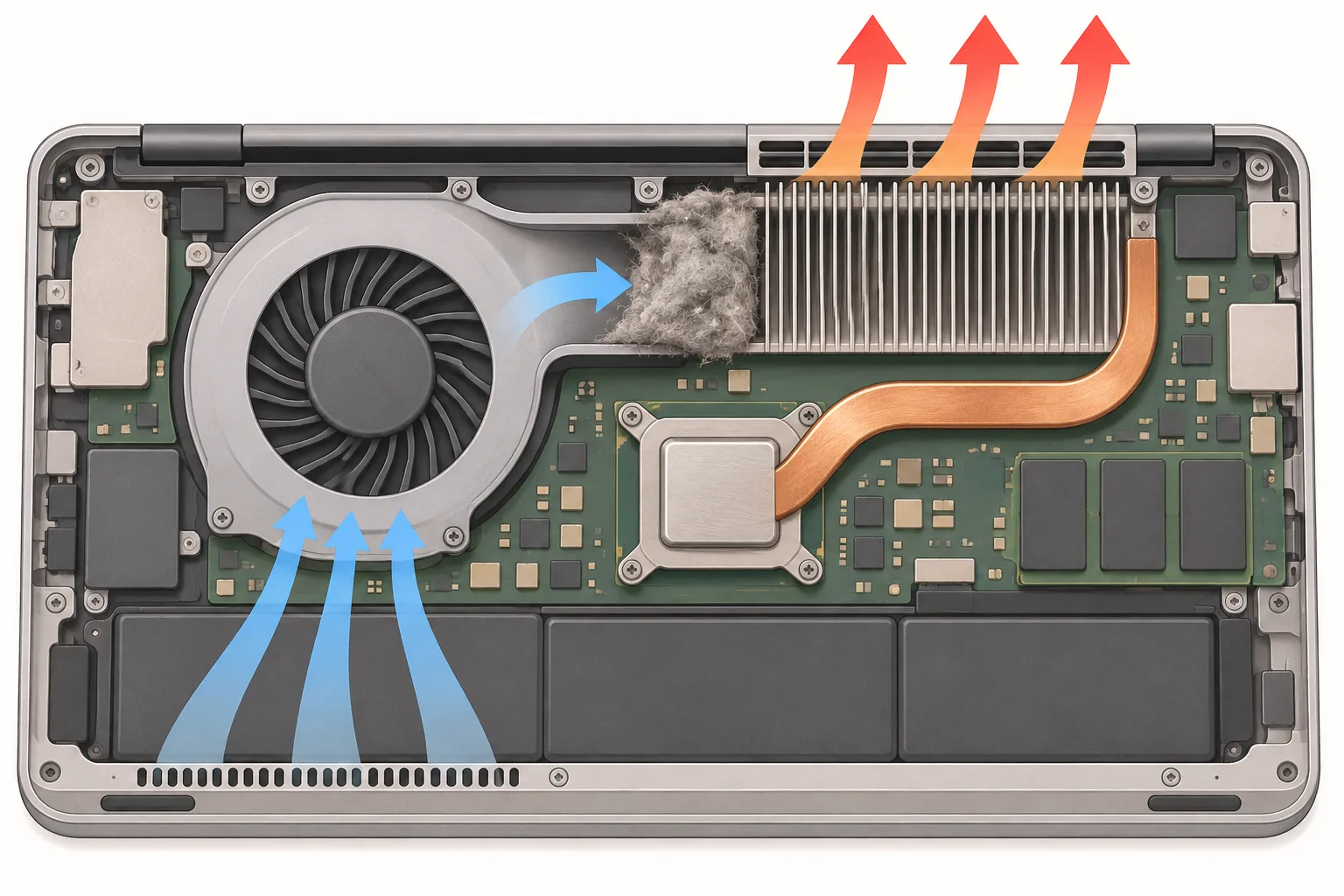
- Find gitrene. Vend maskinen, og find luftindtag og udblæsning.
- Hold blæseren stille. Kan du se vingerne gennem gitteret, så stik et tandstik ind mellem dem. Ellers giver du kun meget korte pust. En blæser, der snurrer hurtigere end beregnet, kan få et slidt leje.
- Blæs i korte pust. Blæs ind gennem luftindtagene og ud ad udblæsningen, så støvet løsner sig. Hold dåsen lodret, og gentag fra flere vinkler.
- Fjern det løse støv. Tør gitrene af med en blød pensel eller en tør klud.
- Test bagefter. Tænd maskinen, og lyt, om alt fungerer. Blæseren skal lyde jævn og mere stille end før.
Bliver maskinen stadig for varm efter en rensning, er det ikke sikkert, at støv er problemet. Se, hvorfor en bærbar computer bliver varm.
Selv eller værksted: hvornår skal bunden af?
Trykluft udefra fjerner det løse støv. Men den tætte måtte foran køleribberne sidder ofte fast og kommer først ud, når bunden er skruet af. Larmer blæseren stadig efter en rensning udefra, er det næste skridt. Du kan selv åbne bunden, hvis disse ting er på plads:
- Du har den rigtige skruetrækker. De fleste bruger små stjerneskruer, nogle har Torx, og MacBook har femtakkede pentalobe-skruer.
- Du har producentens servicemanual. Lenovo, Dell og HP lægger dem ud til mange modeller.
- Du frakobler batteriet inde i maskinen, før du rører ved andet.
- Du rører ved noget metal først for at aflade statisk elektricitet.
Vælg et værksted, hvis maskinen er under garanti, hvis bunden er forseglet, eller hvis du ikke har prøvet det før. Et værksted skiller maskinen ad, renser blæser og køleribber og tester temperaturen bagefter. Mange tilbyder også ny kølepasta. Hvornår det giver mening, står i artiklen om en varm bærbar computer.
Kabinet, klistrede pletter og desinficering
- Låg og bund: Tør kabinettet af med en klud, der er vredet hårdt op i vand med en dråbe mildt opvaskemiddel. Tør efter med en tør klud.
- Klistrede pletter og mærkerester: Lidt isopropylalkohol på kluden opløser limen. Prøv et skjult sted først, hvis overfladen er lakeret eller gummiagtig.
- Porte og stik: Blæs dem rene med korte pust. Brug aldrig metal eller væske i portene.
- Desinficering: Apple og HP godkender 70 % isopropylalkohol på hårde overflader. Undgå blegemiddel og brintoverilte.
- Oplader og kabel: Tag stikket ud af kontakten, og tør dem af med en let fugtig klud.
Hvor ofte skal hver del renses?
| Del | Hvor ofte? | Sådan |
|---|---|---|
| Skærm | Hver uge eller efter behov. | Tør mikrofiberklud, evt. destilleret vand. |
| Tastatur | Krummer hver uge, grundigt hver måned. | Vend og bank, trykluft, alkohol på kluden. |
| Touchpad og håndledsstøtte | Hver uge. | Klud med lidt isopropylalkohol. |
| Kabinet | Hver måned. | Opvredet klud med mild sæbe. |
| Luftindtag udefra | Hver 3.-6. måned, oftere med husdyr. | Korte pust trykluft, blæseren holdt stille. |
| Indvendig rensning | Hvert 1.-2. år, eller når blæseren larmer. | Bunden af, selv eller på værksted. |
Midlet skal på kluden, aldrig på maskinen. Alene den regel forhindrer de fleste skader.
Sådan holder du den ren længere
- Spis ikke hen over tastaturet. Krummer får taster til at hænge.
- Vask hænder, før du skriver længe. Hudfedt giver blanke taster og en fedtet touchpad.
- Brug maskinen på et bord og ikke i sengen, hvor den suger fnug og støv ind.
- Luk låget, når maskinen ikke er i brug.
- Transportér den i en taske med et polstret rum. Så holder du krummer og støv ude, og skærmen bliver ikke presset mod tasterne.
Ofte stillede spørgsmål
Hvordan renser man en computer?
Man renser hver del for sig: skærmen med en mikrofiberklud og destilleret vand, tastaturet med trykluft og isopropylalkohol og blæseren med korte pust trykluft gennem gitrene. Sluk altid computeren helt, og tag strømmen fra først. Midlet skal på kluden, aldrig direkte på maskinen.
Hvad koster det at få sin computer renset?
En støvrensning af en bærbar koster typisk fra omkring 300 kr. og op til 800 kr. på et værksted, alt efter model og hvor meget der skal skilles ad. Ny kølepasta eller en ny blæser gør det dyrere. Spørg om en fast pris, før du afleverer maskinen.
Hvordan renser jeg min computer gratis?
Med en mikrofiberklud, lidt destilleret vand og en blød pensel kommer du langt uden at købe noget. Klud og vand klarer skærm og kabinet, og penslen fjerner løst støv fra tastatur og gitre. Trykluft og isopropylalkohol koster lidt, men gør arbejdet lettere.
Kan man bruge glasrens til computerskærm?
Nej, ikke almindelig glasrens. De fleste glasrensmidler indeholder ammoniak, som kan skade skærmens belægning mod genskin. Brug destilleret vand på en mikrofiberklud eller en skærmrens uden ammoniak.